
O módulo de Notificações permite avisar o cliente na hora — peça pronta para retirada, ticket aberto — usando um modelo já aprovado pela Meta. Sem abrir o Gerenciador do WhatsApp, sem digitar mensagem livre e sem risco para a qualidade do número da loja.
O fluxo tem três partes:
Modelos de mensagem — o administrador cria os modelos a partir do catálogo pronto e acompanha a aprovação da Meta.
Enviar notificação — o atendente escolhe o modelo, preenche telefone e dados, confere a simulação e envia.
Histórico de envios — tudo o que saiu, por quem, com status do Biaiz e confirmação de entrega da Meta.
Só modelos da categoria Utilidade são usados. Se a Meta recategorizar um modelo, o Biaiz bloqueia automaticamente e ele some da tela dos atendentes.
Parte 1 — Modelos de mensagem (administrador)
Acesse Notificações → Modelos de mensagem.
O Biaiz envia o modelo à Meta na categoria Utilidade. Modelos criados fora deste módulo não aparecem na lista.
Passo 1.1 — Veja os modelos da organização e o status de cada um
Cada cartão mostra o nome interno na Meta (ex.: biaiz_retirada_tickets), as variáveis, a categoria e a prévia exatamente como o cliente recebe.
Status possíveis:
Aprovado — liberado para os atendentes.
Em aprovação — aguardando a Meta; ainda não aparece no envio.
O campo Loja padrão no envio define o nome que entra na variável {{loja}}; o atendente pode ajustar antes de enviar.
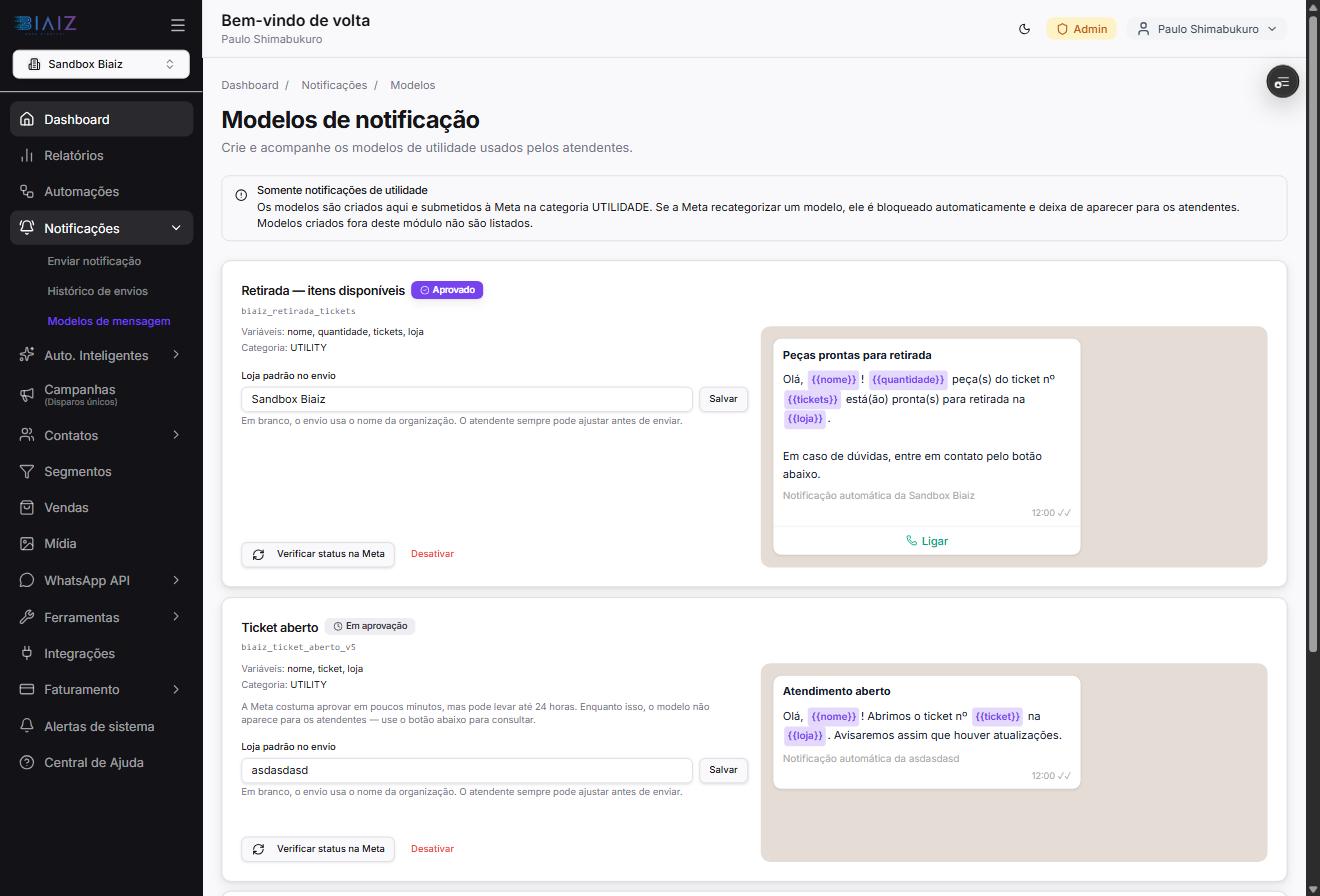
Lista de modelos com prévia no formato WhatsApp, status e as ações Verificar status na Meta e Desativar.
Passo 1.2 — Adicione um modelo do catálogo
No fim da página, Adicionar modelo lista os modelos prontos, já escritos no formato que a Meta aprova como utilidade. Você não redige texto: só escolhe o modelo e define o Nome da loja no rodapé.
O rodapé fica fixo no template aprovado — trocar depois exige nova versão.
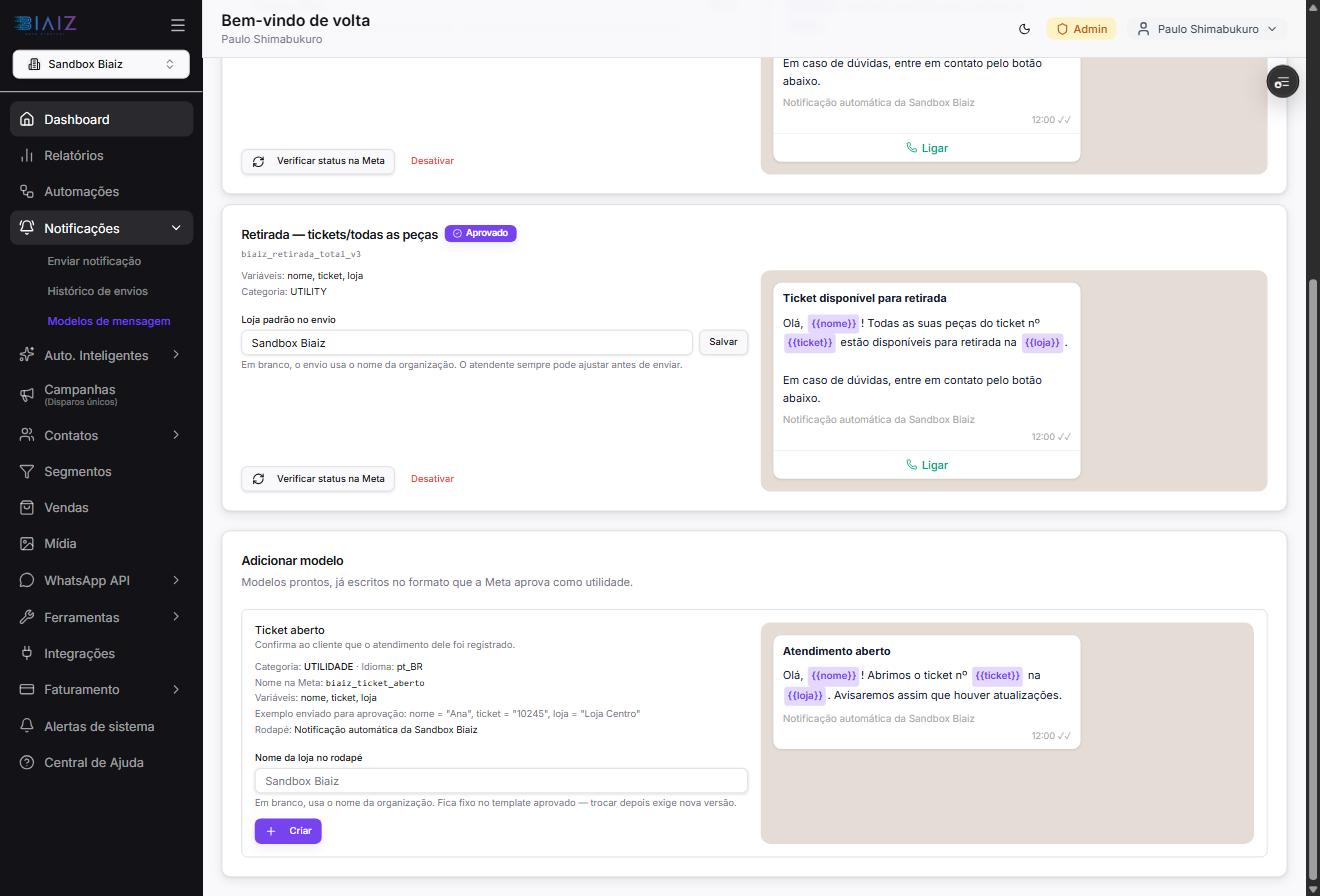
Catálogo: "Ticket aberto" com categoria, idioma, nome na Meta, variáveis e o exemplo enviado para aprovação.
Passo 1.3 — Preencha o nome da loja e clique em Criar
A prévia atualiza em tempo real: o rodapé passa a mostrar Notificação automática da Loja Centro. Ao clicar em Criar, o Biaiz registra o template na Meta e o envia para aprovação.
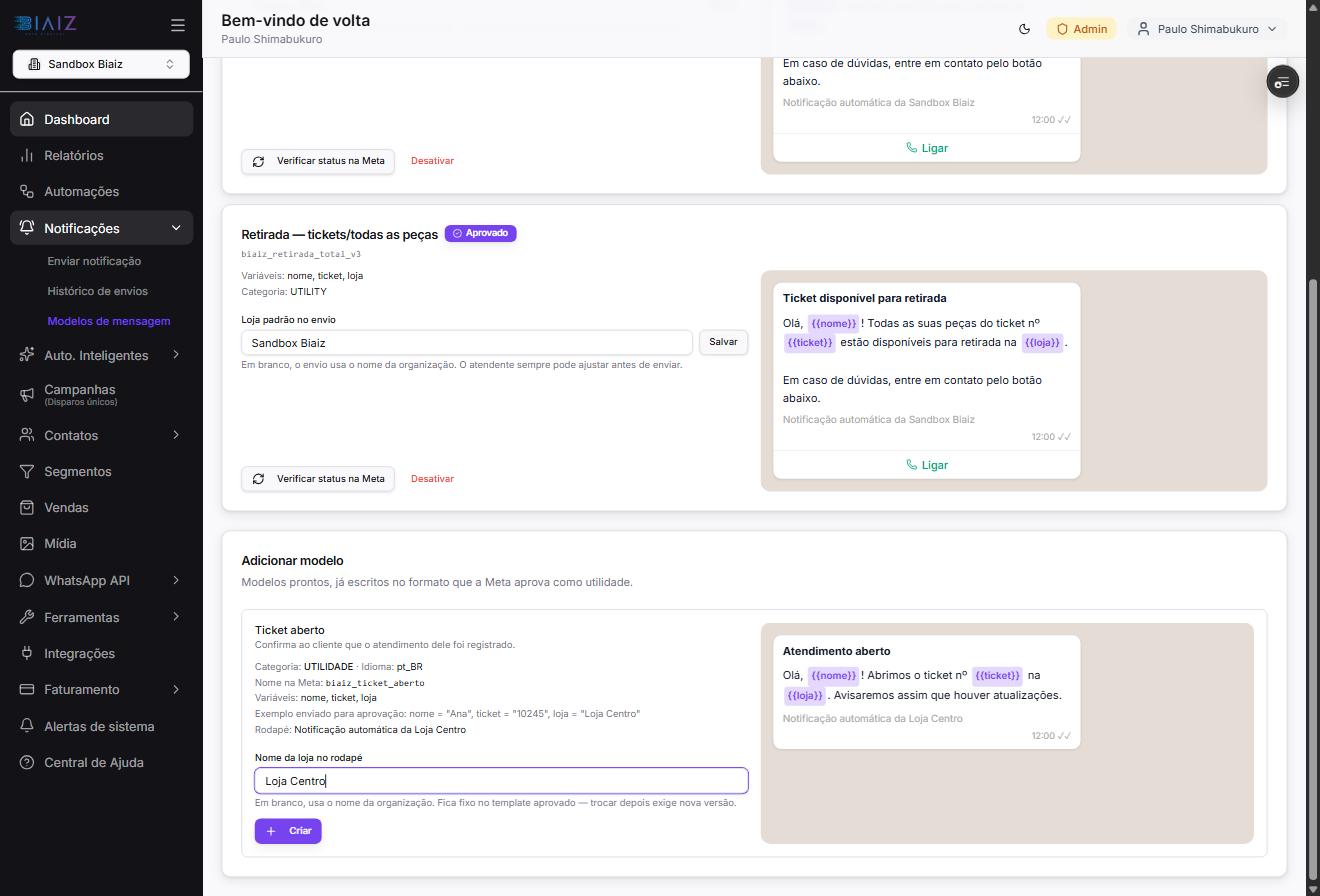
Campo preenchido e prévia refletindo o rodapé antes de criar.
Passo 1.4 — Acompanhe a aprovação
O modelo aparece na lista como Em aprovação com o nome versionado (ex.: biaiz_ticket_aberto_v6). A Meta costuma aprovar em poucos minutos, mas pode levar até 24 h.
Use Verificar status na Meta para consultar na hora. Assim que virar Aprovado, ele passa a aparecer para os atendentes automaticamente.
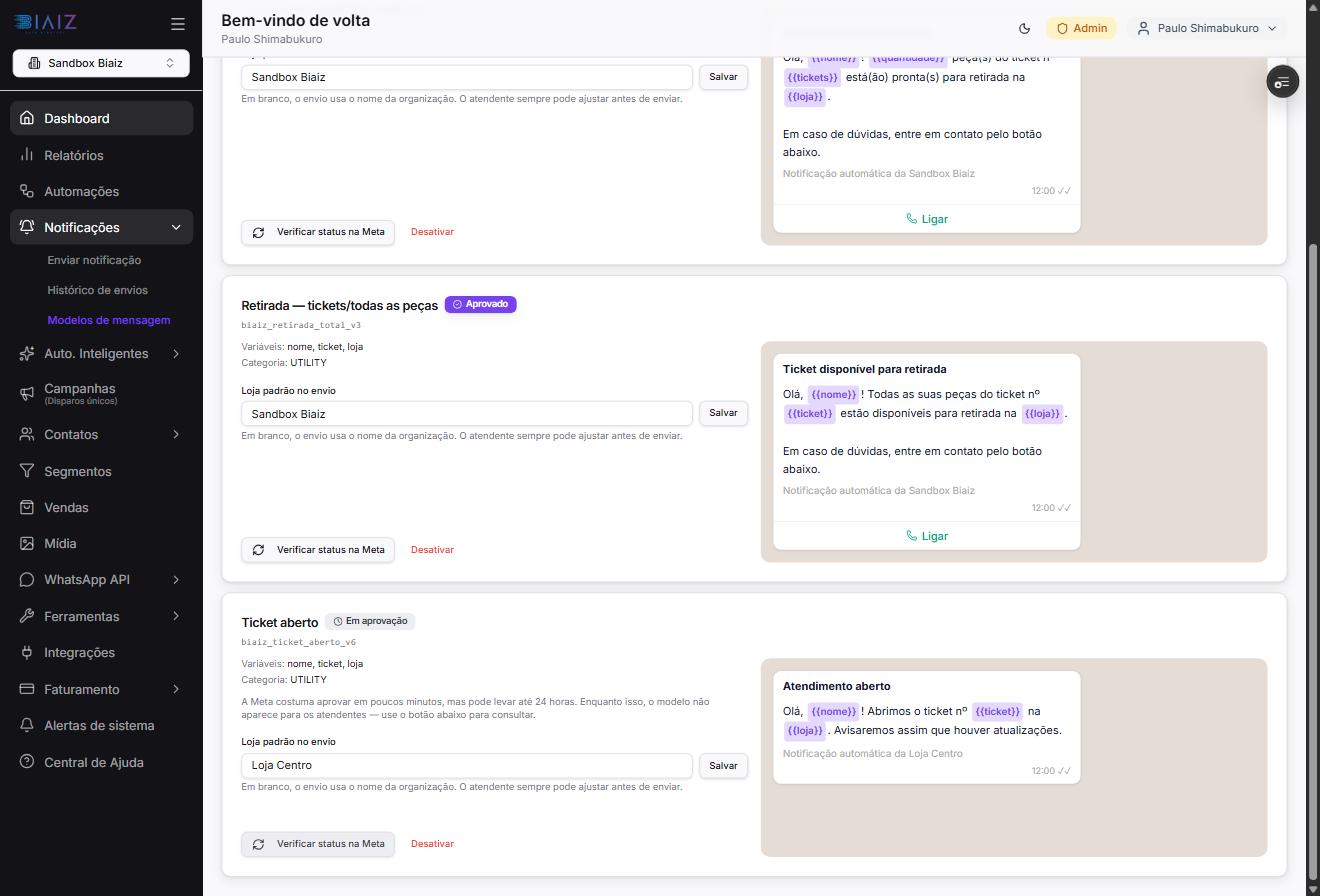
Modelo recém-criado aguardando a Meta, com o botão Verificar status na Meta.
💡 Desativar tira o modelo dos atendentes, preserva o histórico e não apaga nada na Meta. Dá para criar uma nova versão em seguida — que passa por nova aprovação.
Parte 2 — Enviar notificação (atendente)
Dois caminhos para o mesmo envio: o atalho Notificação rápida no Dashboard resolve o caso do dia a dia em três cliques; a tela completa em Notificações → Enviar notificação serve para quem trabalha com notificações o tempo todo.
Passo 2.1 — Clique em Notificação rápida no Dashboard
O primeiro atalho do Dashboard, Notificação rápida — Avise um cliente na hora, abre o envio sem sair da página.
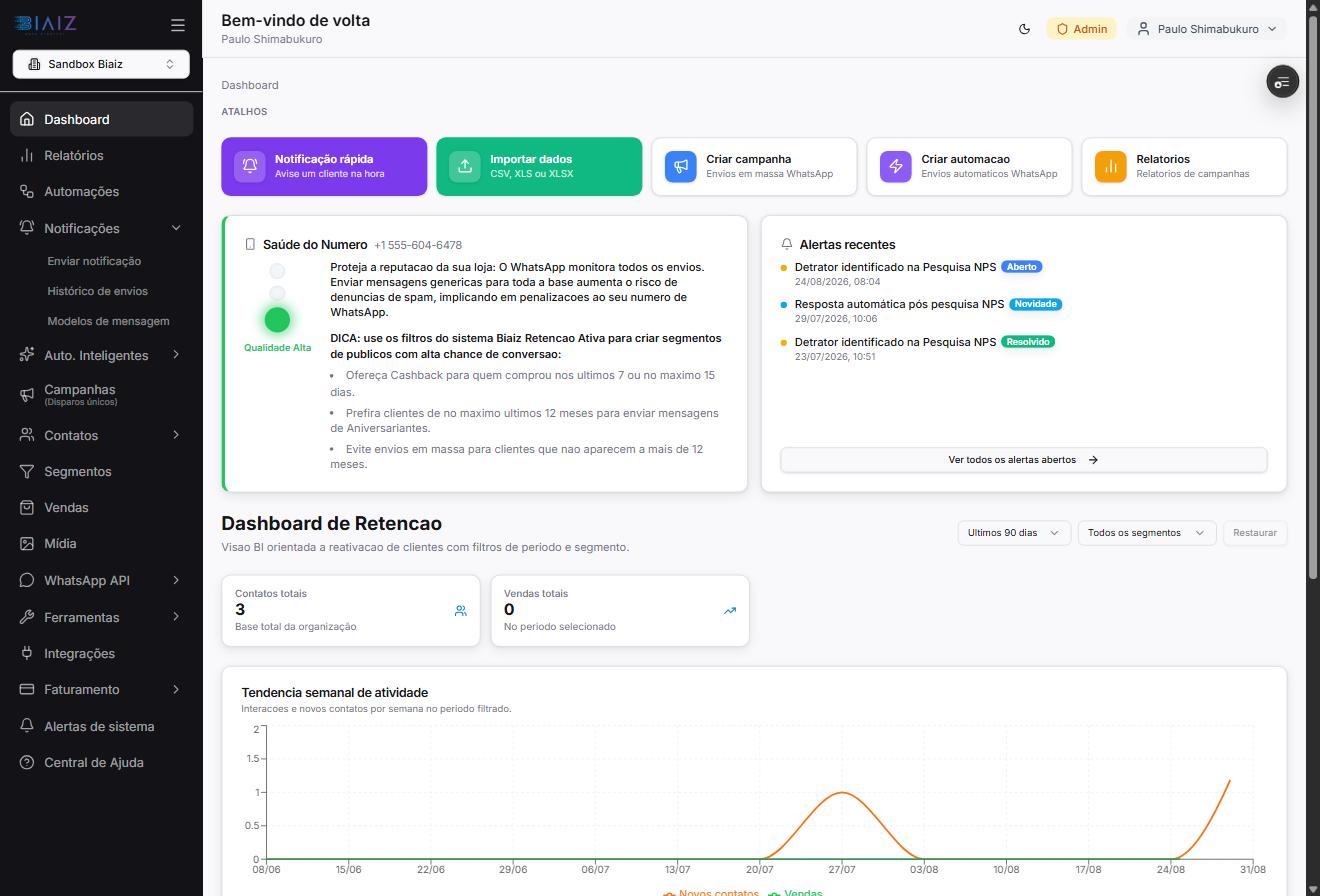
Atalhos do Dashboard: Notificação rápida é o primeiro cartão.
Passo 2.2 — Escolha qual aviso enviar
Aparecem só os modelos aprovados. Um modelo ainda em aprovação fica visível, mas desabilitado — assim o atendente entende por que não pode usá-lo.
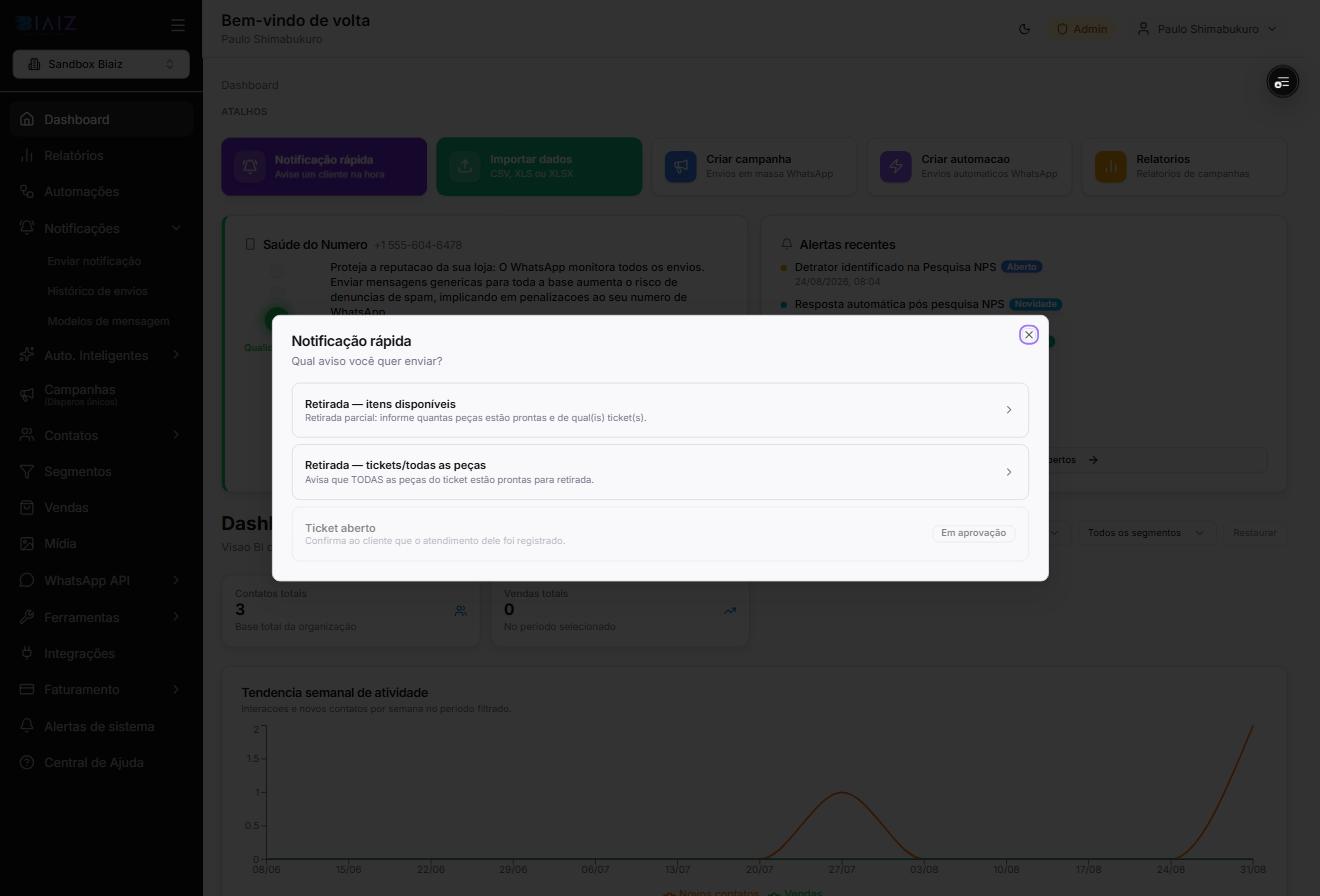
Seleção do aviso: "Ticket aberto" aparece desabilitado com o selo Em aprovação.
Passo 2.3 — Preencha telefone e dados do atendimento
Telefone com DDI, nome do cliente e as variáveis do modelo (quantidade, tickets). A Loja vem do padrão definido pelo administrador.
Se o telefone já existir na base, o contato é reaproveitado — não cria duplicado.
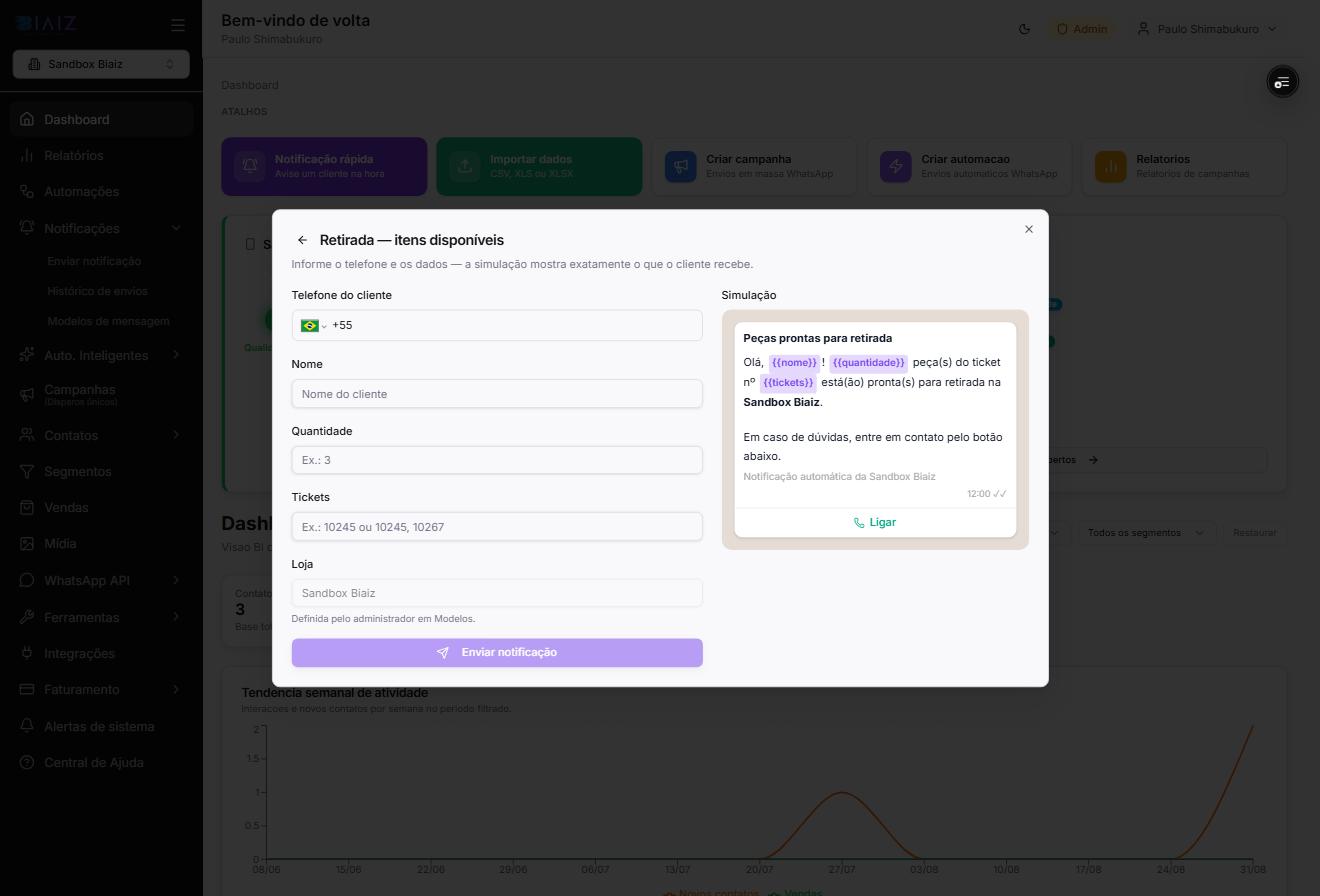
Formulário e simulação lado a lado, com as variáveis destacadas.
Passo 2.4 — Confira a simulação e envie
Conforme você digita, a simulação troca as variáveis pelo texto real: "Olá, Ana! 2 peça(s) do ticket nº 10245 está(ão) pronta(s) para retirada na Sandbox Biaiz." É exatamente o que chega no WhatsApp do cliente, com o botão Ligar.
O botão Enviar notificação só habilita com todos os campos preenchidos.
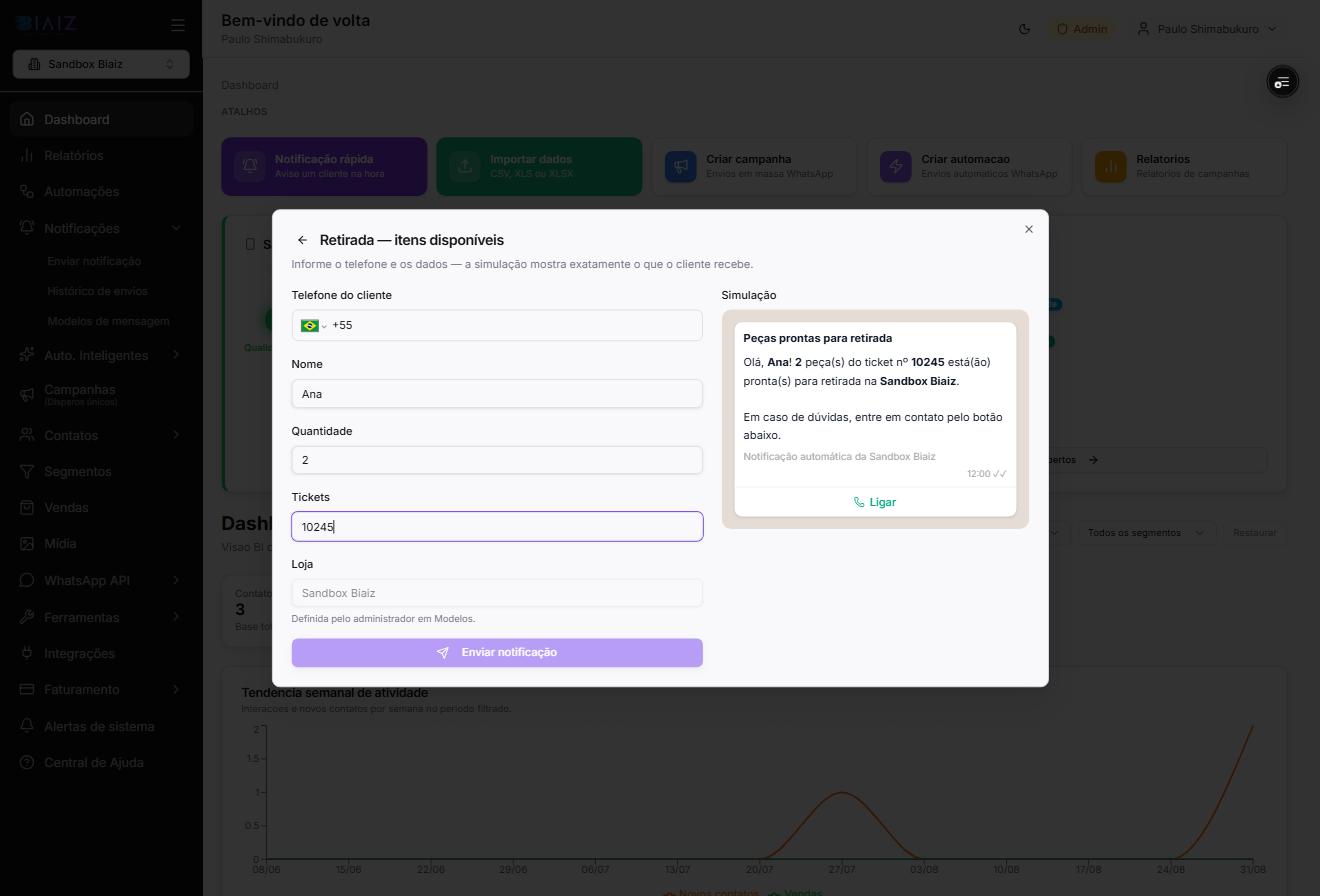
Simulação com os valores substituídos — o que o cliente recebe.
Passo 2.5 — Ou use a tela completa em Enviar notificação
Mesmo fluxo em página inteira, com o seletor de modelo no topo e a Prévia do envio à direita. Bom para atendentes que enviam várias por turno.
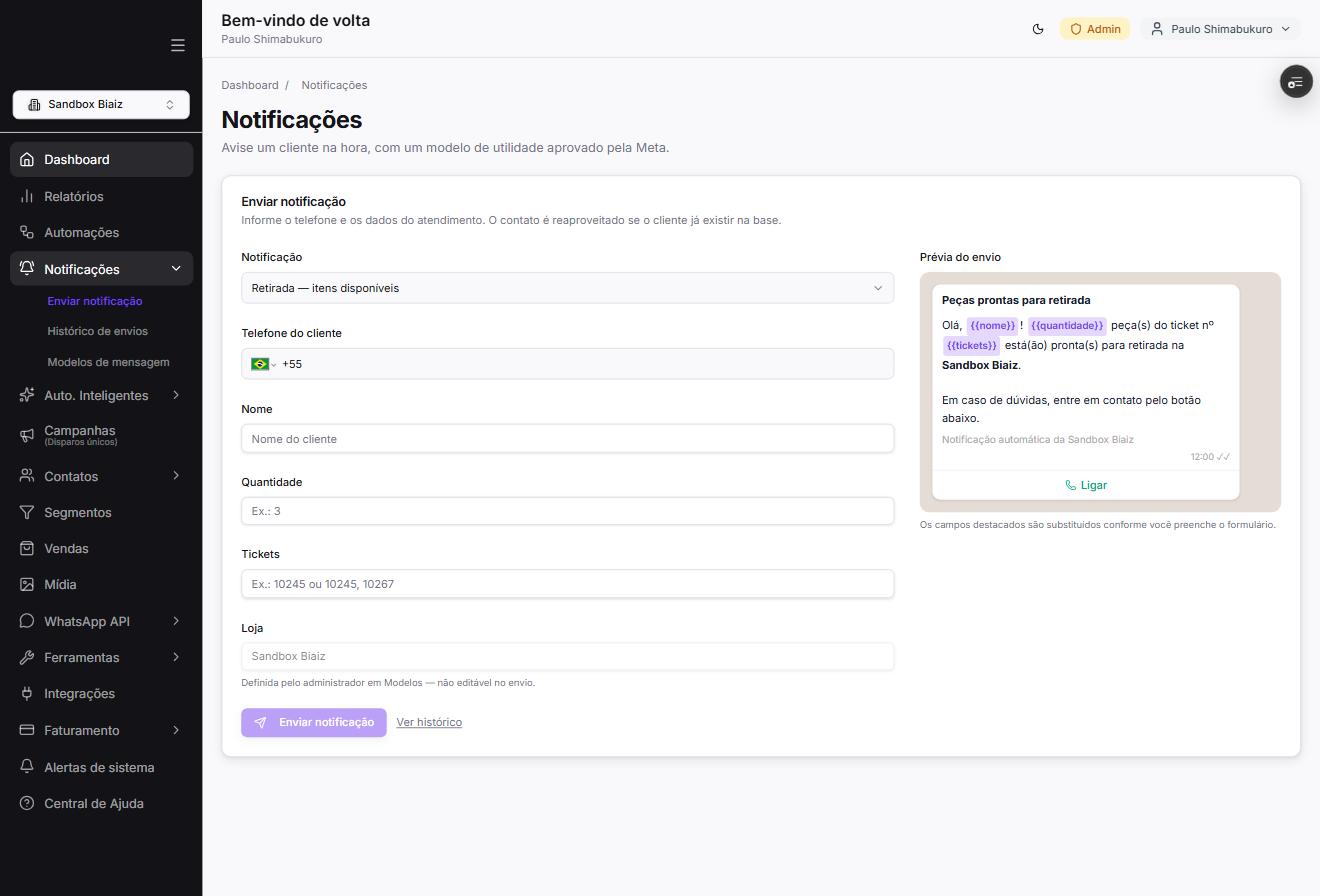
Tela completa: seletor de notificação, campos e prévia do envio.
No seletor, um modelo ainda não aprovado aparece como indisponível — continua listado para o atendente saber que existe e está a caminho.
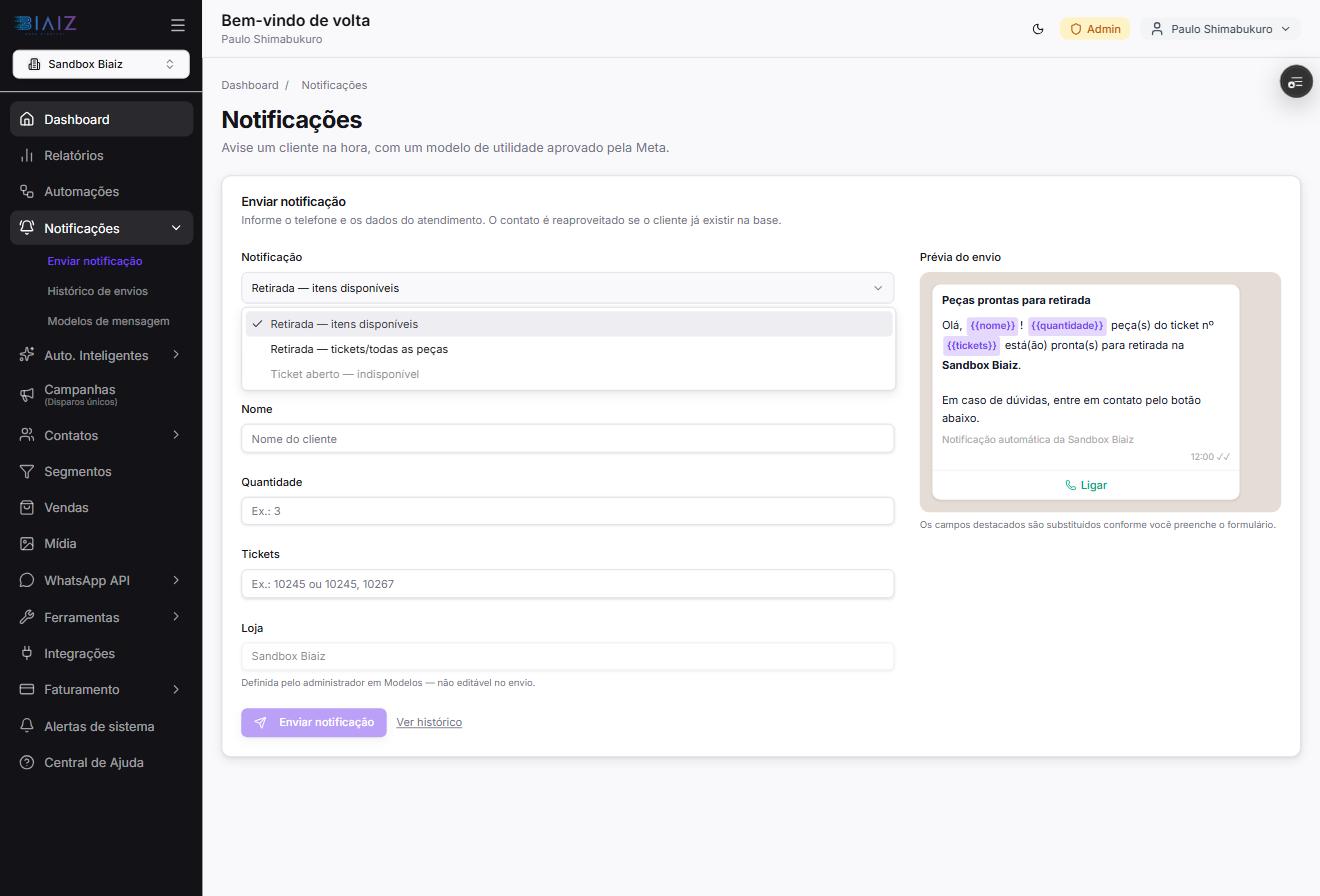
Seletor aberto com o modelo pendente marcado como indisponível.
Parte 3 — Histórico de envios (todos)
Acesse Notificações → Histórico de envios.
Tudo o que foi enviado, quando, por quem — e o que falhou. São duas colunas de estado que dizem coisas diferentes:
Status — o que o Biaiz conseguiu fazer.
Entrega — o que a Meta confirmou depois (enviada, entregue, lida).
Passo 3.1 — Consulte e filtre os envios
Busque por nome, telefone ou notificação. Filtre por status e por origem (manual ou automação). O botão de atualizar recarrega a lista sem sair da página.
Cada linha traz data/hora, cliente com telefone, modelo usado, origem, status, entrega e quem enviou.
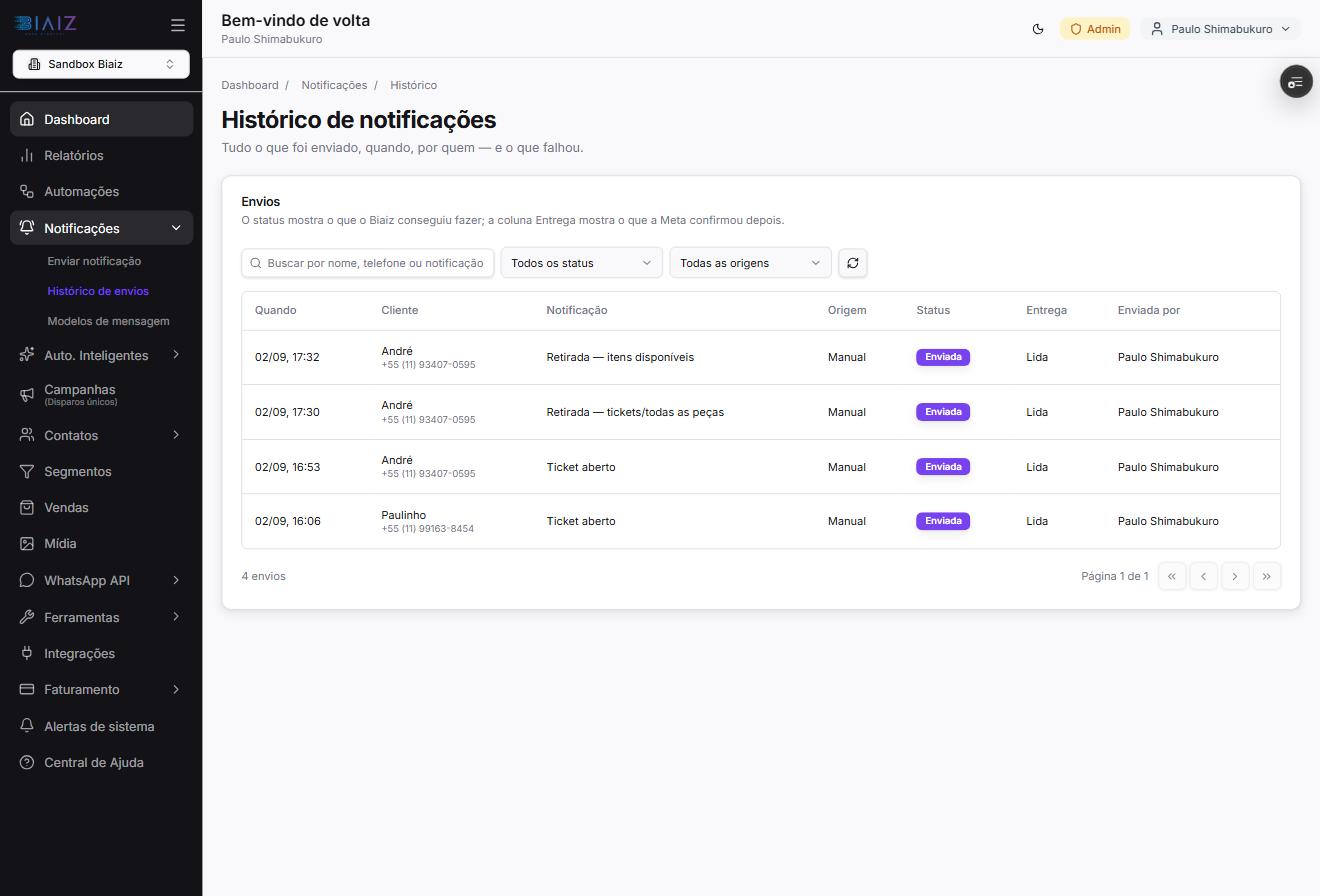
Histórico com busca, filtros de status e origem, e as colunas Status e Entrega.
💡 Dica: use o histórico para responder ao cliente que diz "não recebi". A coluna Entrega mostra se a Meta marcou a mensagem como lida.