
Quando você envia uma planilha em Importar Dados usando um modelo (ex.: "Aniversariantes"), a Biaiz confere o arquivo antes de liberar o botão Subir. Se algo não bate, aparece uma mensagem em vermelho logo abaixo da área de envio. Este guia explica cada mensagem e como resolver.
Quando está tudo certo, a mensagem é verde: "Relatório validado! Todas as colunas do modelo foram encontradas no arquivo." Só então o botão Subir aparece.
1. "Formato não suportado (.rpt). Use CSV, XLS ou XLSX."
O que significa: o arquivo não é uma planilha. No HyBex (Administração Local), se o campo "Tipo" fica no padrão na hora de salvar, o arquivo sai com a extensão .rpt, que só o próprio HyBex abre.
Como resolver: gere o relatório de novo e, na janela de salvar, em "Tipo", escolha Microsoft Excel 97-2000 - Somente Dados ( *. xls).
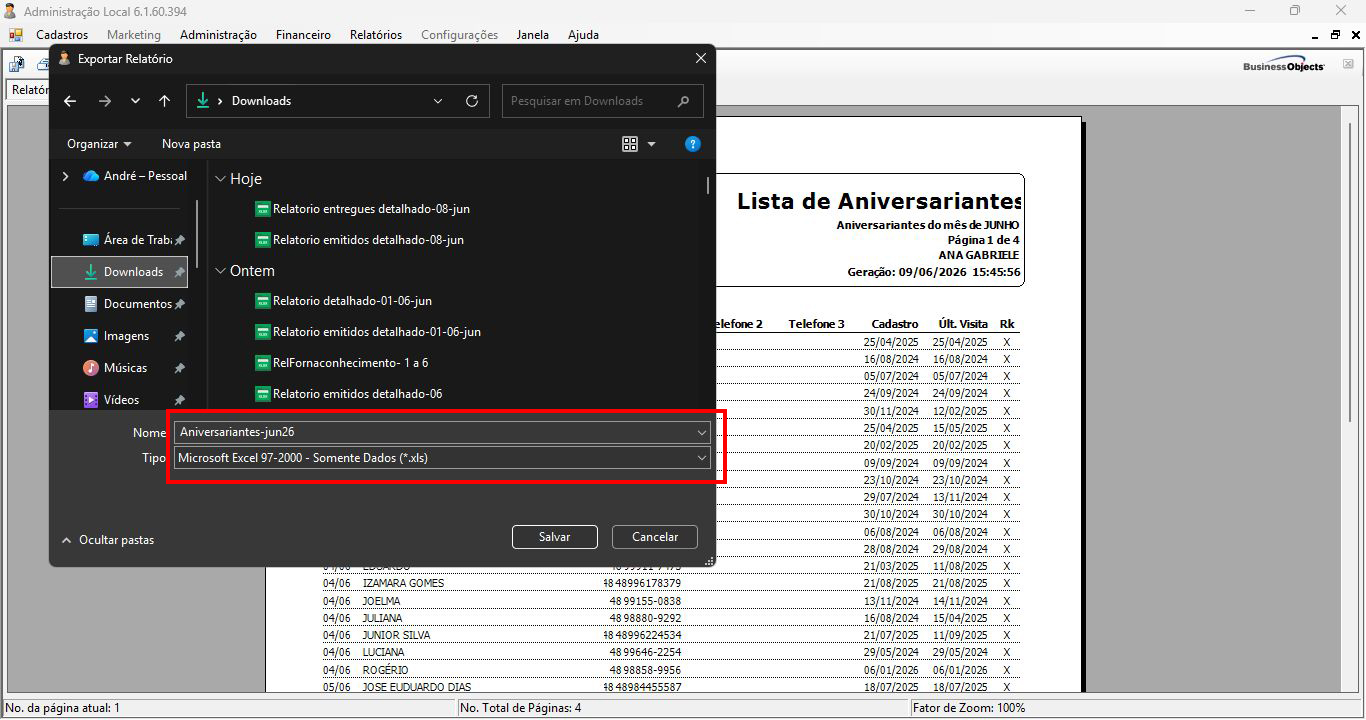
⚠️ Renomear o arquivo de .rpt para .xls não resolve. O conteúdo continua no formato do HyBex. É preciso exportar de novo.
2. "Arquivo incompatível com o modelo. X de Y colunas mapeadas não foram encontradas"
O que significa: o modelo procura as colunas do arquivo pelo nome do cabeçalho. Se alguma coluna que o modelo usa não existe no arquivo, ou está com outro nome, a importação é bloqueada. A mensagem lista cada coluna que faltou, por exemplo:
Contatos → Telefone (coluna: Celular)
Nesse exemplo, o modelo espera uma coluna chamada "Celular" para preencher o telefone do contato, e o arquivo não tem essa coluna.
Causas mais comuns:
Modelo errado: o arquivo é de um relatório e o modelo escolhido é de outro (ex.: relatório de tickets enviado no modelo "Aniversariantes"). Volte e escolha o modelo certo.
Relatório errado ou com outros filtros: um relatório parecido, ou gerado com outro layout, traz colunas diferentes. Gere de novo seguindo o guia do relatório (links no fim deste artigo).
Planilha editada à mão: alguém apagou, renomeou ou mudou o texto de uma coluna antes de enviar. Mudar só maiúsculas e minúsculas não atrapalha, mas trocar uma palavra, um acento ou uma abreviação atrapalha (ex.: "Dt. Nascimento" virar "Data de Nascimento"). Exporte de novo e envie sem editar.
O sistema de origem mudou o nome da coluna: se nada acima explica, pode ser que o HyBex tenha sido atualizado e passado a usar outro nome no cabeçalho. Nesse caso o modelo precisa ser ajustado. Fale com o suporte e envie o arquivo junto.
3. "Este relatório não traz as linhas que o modelo espera"
O que significa: as colunas estão certas, mas faltam linhas de detalhe que o modelo usa, como os itens de cada venda. Isso acontece quando o relatório foi gerado na versão resumida. Os dois layouts podem ter exatamente os mesmos nomes de coluna, por isso a mensagem é diferente da anterior.
Como resolver: nos relatórios de tickets do HyBex, gere de novo com o Layout do relatório em "Detalhado".
4. "Arquivo com células mescladas"
O que significa: a planilha tem células juntadas entre linhas, típicas de relatório formatado para impressão. A importação lê uma linha por registro e não consegue separar esses dados.
Como resolver: no HyBex, exporte usando o tipo que termina em Somente Dados. A opção de Excel sem "Somente Dados" leva a formatação visual do relatório junto. Se a planilha veio de outro sistema, exporte sem mesclagem ou desfaça a mesclagem no Excel antes de enviar.
5. "Não foi possível ler o arquivo."
O que significa: a extensão é aceita, mas o conteúdo não é uma planilha válida. Normalmente é um arquivo que teve a extensão renomeada à mão ou que corrompeu ao ser baixado.
Como resolver: exporte o relatório de novo direto do sistema de origem.
Checklist antes de enviar
O arquivo termina em .xls, .xlsx ou .csv.
No HyBex, o tipo escolhido foi Microsoft Excel 97-2000 - Somente Dados.
O relatório é o mesmo do modelo escolhido na Biaiz, com os mesmos filtros e layout do guia.
A planilha não foi editada depois de exportada.
Guias de exportação do HyBex:
💡 Dica: depois de clicar em Subir, acompanhe o andamento em Ferramentas → Histórico de Importação. Quando o status ficar Concluído, os dados já estão na plataforma.